
在小米浏览器中,开启强制缩放网页功能:进入设置→浏览辅助→开启强制缩放网页选项,即可放大网页便于阅读。
-
-
在小米浏览器中开启强制启用缩放功能,需通过菜单进入设置并开启对应选项,具体步骤如下:
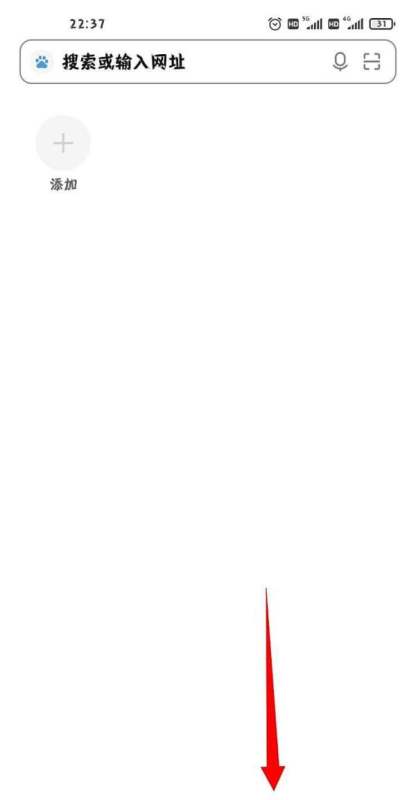
进入小米浏览器界面在手机中点击小米浏览器图标,启动应用并进入主界面。

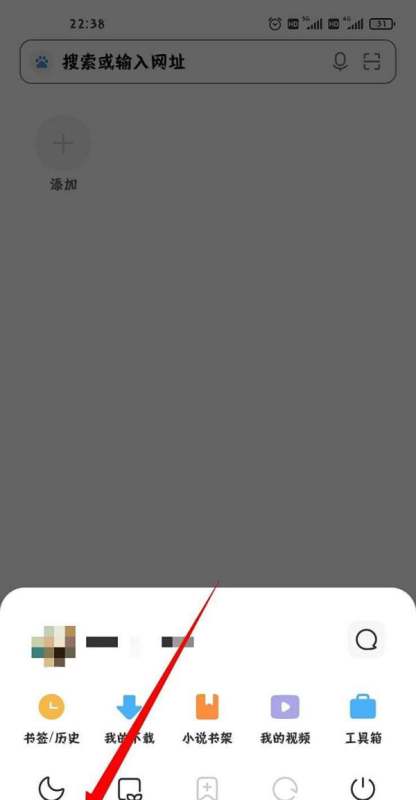
点击右下方三道杠图标在浏览器主界面右下角,找到由三条横线组成的菜单图标并点击,弹出功能选项列表。

点击左下方设置图标在弹出的菜单中,选择位于左下角的齿轮状设置图标,进入浏览器设置界面。
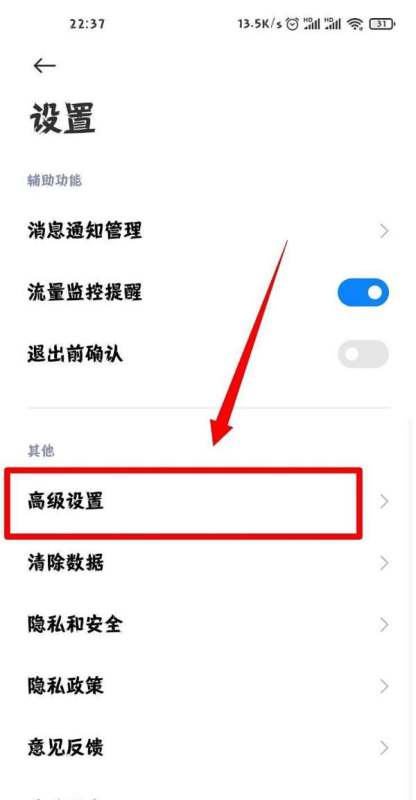
进入高级设置选项在设置界面中,向下滚动找到“高级设置”选项并点击,进入更详细的配置页面。
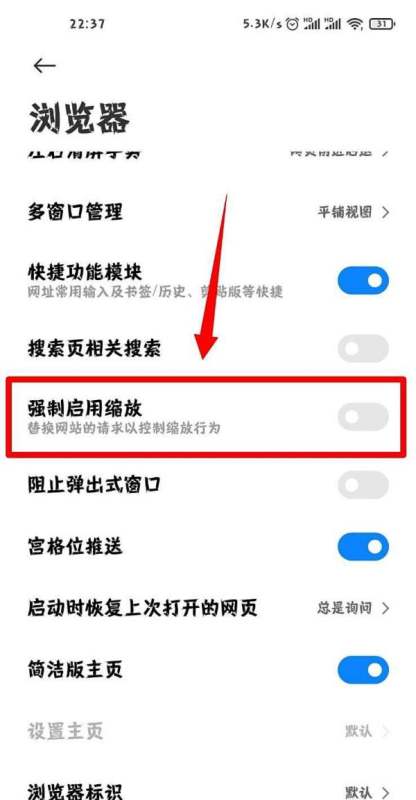
开启强制启用缩放功能在高级设置界面中,找到“强制启用缩放”选项,点击右侧开关按钮至开启状态,即可完成功能启用。
注意事项
不同版本的小米浏览器可能在菜单层级或选项名称上存在细微差异,若未找到对应选项,可尝试更新浏览器至最新版本。强制启用缩放功能主要用于调整网页显示比例,开启后可通过双指缩放或菜单中的缩放工具进一步操作。 -
开启小米浏览器的强制缩放网页功能需通过设置菜单完成,具体步骤如下:
步骤1:点击菜单进入小米浏览器主页面后,点击页面底部中央的【菜单】按钮(通常为三条横线或“…”图标)。

步骤2:进入设置页面在弹出的菜单窗口中,找到右上角的【设置图标】(齿轮或齿轮+扳手组合图标),点击进入设置界面。
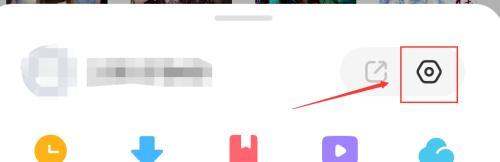
步骤3:选择网页浏览设置在设置页面中,向下滚动找到【网页浏览设置】选项,点击进入该功能模块。
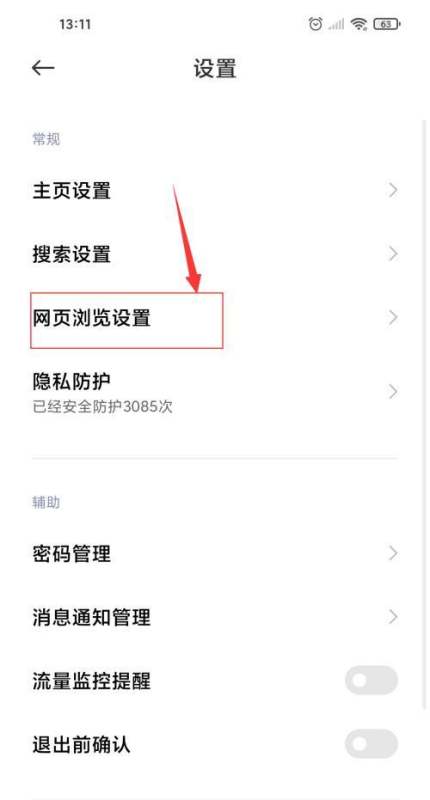
步骤4:开启强制缩放功能在网页浏览设置页面中,找到【强制启用缩放】选项,将其右侧的开关滑动至开启状态(显示为蓝色或绿色)。
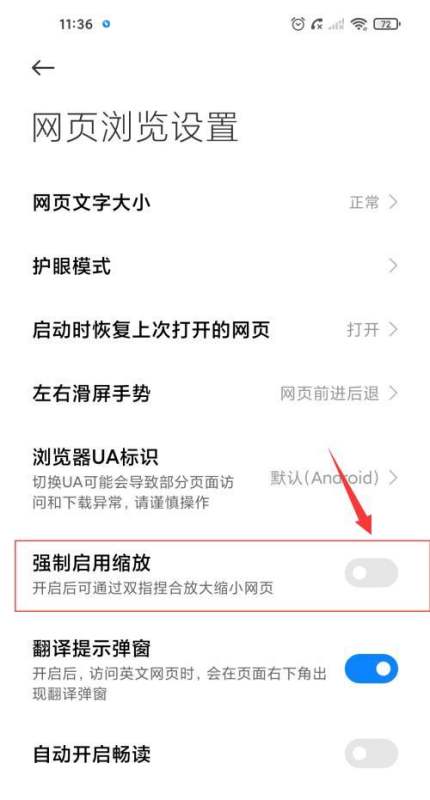
注意事项:
该功能适用于小米浏览器1.0.8版本及以上,若版本过低建议升级至最新版。开启后,网页将允许通过双指缩放调整显示比例,但部分适配良好的网页可能仍会限制缩放范围。若操作后未生效,可尝试重启浏览器或清除应用缓存。 -
开启小米浏览器的强制缩放网页功能,可按以下步骤操作:
进入小米浏览器主页面:打开手机上的小米浏览器APP,确保处于主页面状态。
点击页面底部【菜单】:在主页面底部找到“菜单”按钮并点击,此时会弹出菜单页面。在菜单页面找到【设置图标】并点击进入:在弹出的菜单页面中,仔细查找“设置图标”,找到后点击它,即可进入设置页面。
在设置页面点击【网页浏览设置】进入:进入设置页面后,浏览页面内容,找到“网页浏览设置”选项并点击,进入网页浏览设置页面。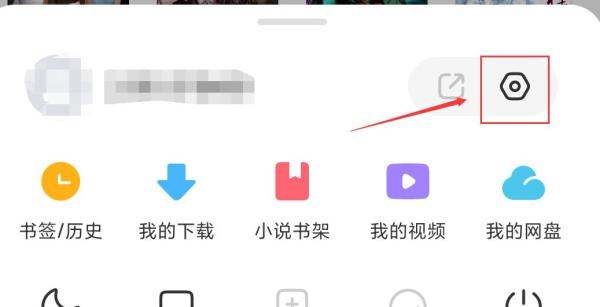
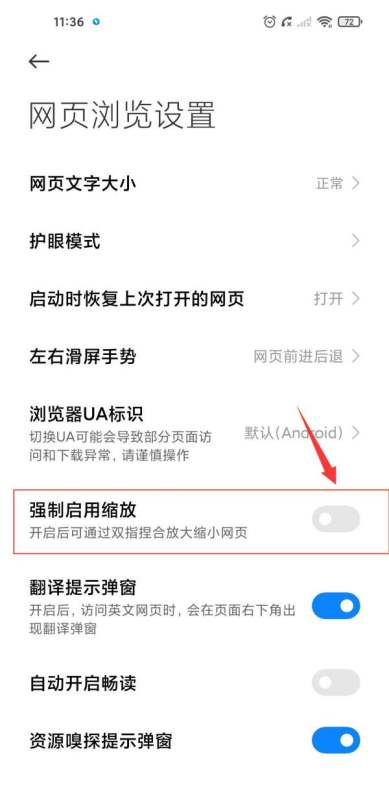
将【强制启用缩放】右侧的开关打开:在网页浏览设置页面中,找到“强制启用缩放”选项,其右侧有一个开关,将该开关打开,即可成功开启小米浏览器的强制缩放网页功能。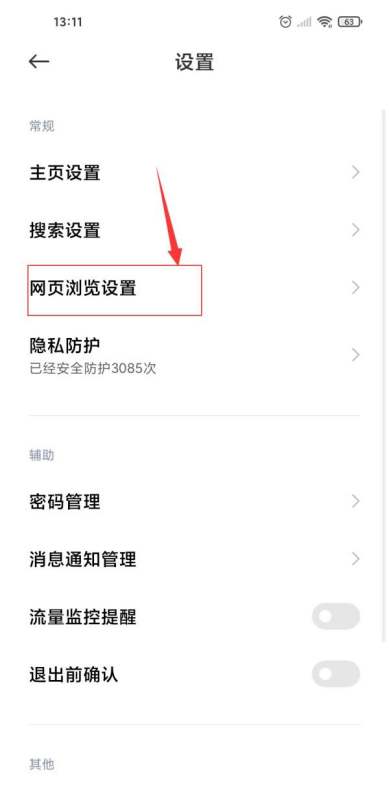
-
一点浏览器除了是最小的浏览器之外,另外它的右键快速关闭网页功能也很受大家的称赞,下面我来说下一点浏览器右键快速关闭网页功能开启/停用设置教程。
在电脑上打开一点浏览器,然后在它的主页找到并点击“显示菜单”选项。
打开显示菜单选项后,在下方选项里找到并点选“启用右键快速关闭网页功能"选项。
点选启用右键快速关闭网页功能后,我们可看到页面弹出“已启用右键关闭功能”的提示。
然后,我们新建打开一个窗口,并在该窗口最上方右键下查看是否关闭该窗口。
当然开启启用右键关闭后,有时在我们浏览网页的时候就会经常性的不小心关闭网页,那这时要关闭该功能怎么办,也是点击打开浏览器中的“显示菜单”。
这时,在打开来的显示菜单选项列表,我们点击取消“已启用右键关闭功能”选项的√即可,同时页面弹出关闭右键关闭功能的提示。