
小米手环9 Pro暂不支持用户直接自定义表盘。需通过官方小米穿戴App选择已有表盘,或使用第三方工具(如Zebra Designer)设计后导入,但操作复杂且可能影响保修,建议关注官方更新是否开放自定义功能。
-
-
小米手环10表盘自定义可通过小米运动APP完成,以下是详细操作步骤:
准备工作
确保小米手环10已连接手机,固件更新至最新版本,手机安装并登录小米运动APP。准备分辨率为390x450像素的JPG/PNG格式图片,图片大小不超过5MB。
操作步骤进入表盘管理:打开小米运动APP,点击底部「我的」,选择「小米手环10」设备,进入「表盘管理」。选择自定义模板:在表盘列表中下滑至底部,找到「自定义表盘」或「照片表盘」选项,选择喜欢的布局模板。上传图片:点击「自定义背景」,从手机相册选择图片,调整裁剪区域后点击「完成」。调整显示元素:部分模板支持添加步数、心率、日期等小组件,可拖动调整位置或颜色,点击「下一步」。同步表盘:点击「同步表盘」,等待传输完成后,手环自动切换为自定义表盘。进阶功能主题颜色与字体:在自定义界面中,可选择时间/日期的显示颜色、字体样式,部分模板支持更换主题色。小组件布局:长按表盘预览界面的小组件,拖动调整位置或隐藏不需要的元素。亮度与常亮设置:同步后在手环「设置」→「屏幕亮度」中调整亮度,建议选择自动亮度。注意事项图片格式与大小不符可能导致显示模糊或裁剪异常。复杂动态表盘或高亮度设置会增加耗电,建议日常使用静态图片+低亮度。若同步失败,尝试重启APP、关闭蓝牙后重新连接,或检查手环电量(需≥20%)。 -
小米手环10自定义表盘有以下3种方法:
方法一:通过小米运动APP自定义准备工作:下载并安装最新版小米运动APP,确保手环与手机蓝牙连接正常。进入表盘设置:打开APP,点击底部“我的”,选择已连接的“小米手环10”,进入“表盘设置”。自定义上传图片:在表盘设置中找到“自定义表盘”选项,选择本地相册图片或拍摄新照片,调整图片尺寸和位置,添加时间、日期、步数等显示元素,保存后同步至手环。方法二:使用MiWear应用(部分型号适用)下载MiWear:在手机应用商店搜索并安装MiWear应用,连接小米手环10。选择表盘资源:进入“表盘设置”,点击“更多表盘”,浏览官方或用户分享的表盘模板,支持动态表盘和付费主题。调整与同步:选中表盘后可预览效果,支持调整布局和显示内容,确认后同步至手环,还可删除或切换已添加表盘。方法三:第三方表盘工具(如专用自定义软件)下载工具:安装小米手环专用表盘自定义工具,如“表盘自定义工具小米手环专用版”,支持模板修改和元素自由组合。精细化设计:选择模板或空白画布,添加时间、天气、心率等组件,调整颜色和字体,通过网格、标尺功能精准布局。预览与应用:实时预览设计效果,保存后通过蓝牙同步至手环,支持分享作品至社区或下载他人设计。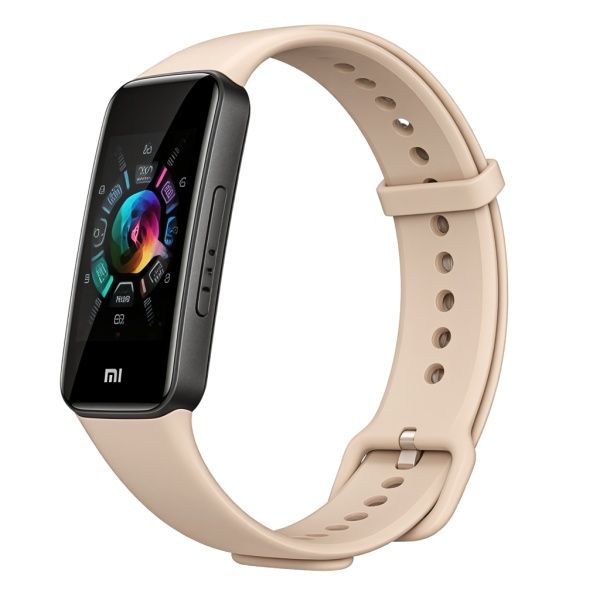
注意事项:图片建议使用正方形或圆形,分辨率适配手环屏幕(如480×480像素),避免模糊或拉伸;动态表盘或复杂元素可能增加耗电,建议根据使用场景选择;若同步失败,检查蓝牙连接、APP版本及手环电量,重启设备后重试。
-
小米手环9pro自定义表盘可以通过使用小米运动健康APP或第三方工具来实现。
官方方法:
使用小米运动健康APP。这是小米官方提供的应用,用于管理和配置小米手环。打开APP并连接手环。确保手环已经与手机通过蓝牙连接,并且APP是最新版本。进入表盘市场选择照片表盘。在APP内找到表盘市场,选择照片表盘选项,然后上传自己喜欢的图片作为表盘背景。此外,还可以调整时间的位置和颜色,以满足个性化需求。第三方方法:
推荐使用米坛社区的自定义工具包。米坛社区是一个专注于小米手环等智能穿戴设备的论坛,提供了丰富的自定义资源。下载并安装专用工具包。从米坛社区或其他可信来源下载适用于小米手环9pro的自定义工具包,并按照说明进行安装。需要注意的是,第三方工具的操作可能会比官方方法复杂一些,需要一定的技术基础。替换表盘资源。使用工具包中的工具替换手环中的表盘资源,从而实现更灵活的自定义效果。米坛社区的自定义工具包中包含了300多个原创表盘资源,用户可以根据自己的喜好进行选择。注意事项:
在进行自定义表盘操作时,请确保手环和APP都是最新版本,以避免兼容性问题。如果选择使用第三方工具,请务必从可信来源下载,以避免安全风险。同时,在操作过程中要谨慎,避免对手环造成不必要的损害。 -
小米手环6有带秒表功能的表盘。
小米手环6具备丰富多样的表盘选项,其中有不少是带有秒表功能的。用户在使用过程中,可以通过切换表盘来找到适合自己且带有秒表功能的款式。当需要精确计时比如进行一些简单的运动计时、短时间活动计时等场景下,带有秒表功能的表盘就能发挥作用。在跑步时,能快速开启秒表记录跑步的每一秒时间,方便后续分析跑步节奏等数据。而且小米手环6的表盘适配性较好,能满足不同用户对于功能和美观的需求,即使是追求秒表功能的用户,也能在众多表盘里找到符合自己心意的那一款,在日常使用中轻松实现秒表计时的操作。 -
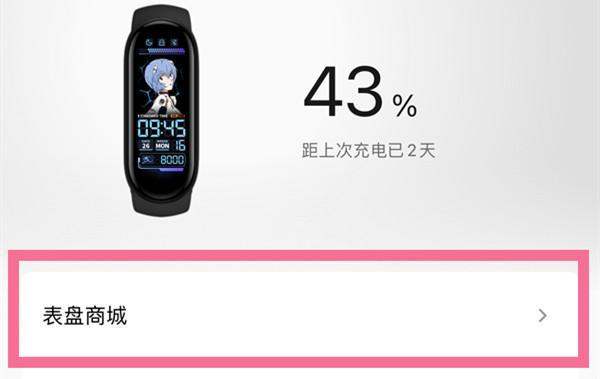
小米手环7自定义背景图需通过“表盘商城”功能实现,具体步骤如下:
1. 连接手环与手机
首先确保小米手环7已与手机通过蓝牙正常连接,并打开配套的“小米运动/Zepp Life”应用。在应用首页点击已绑定的手环设备,进入设备管理界面。2. 进入表盘商城
在设备管理界面中,找到并点击“表盘商城”选项。该功能提供了系统预置的多样化表盘样式,包括动态、静态及功能型表盘。3. 选择自定义背景表盘
在表盘商城中,浏览并选择支持“自定义背景”的表盘样式(部分表盘会标注“可换背景”或“相册上传”功能)。点击目标表盘后,进入详情页。4. 上传自定义图片
在表盘详情页中,找到“更换背景”或“自定义图片”按钮,从手机相册中选择想设置为手环背景的图片。系统可能要求调整图片尺寸或裁剪区域,以确保适配手环屏幕。5. 同步表盘到手环
完成图片调整后,点击“同步表盘”按钮。应用会将自定义表盘传输至手环,等待同步完成即可。此时手环屏幕将显示用户上传的背景图。注意事项:
仅部分表盘样式支持自定义背景功能,若未找到相关选项,可尝试更换其他表盘。图片需为常见格式(如JPEG、PNG),且分辨率建议接近手环屏幕尺寸(1.62英寸AMOLED,326PPI),以避免显示模糊。同步过程中需保持手环与手机蓝牙连接稳定,避免操作中断。通过以上步骤,用户可轻松将个人照片或喜欢的图片设置为小米手环7的背景,提升个性化体验。
最新回答 更多>
相关问答
- MED一AL00华为手机为何总弹广告
- 小米手环4充电要多久
- 华为(HUAWEI)荣耀手环zero 经典黑长 (智能运动健康手环手表肿么测心率
- 怪物猎人P3 强化猎弓关键素材是什么?
- 华为care+有必要买吗
- 小米手环9澎湃游戏方式开启步骤详解
- 荣手环6手环在哪里关闭蓝牙
- 如何批量修改网址收藏夹中网址的部分域名,比如小米原来的域名是xiaomi.XXXXX,现在变成mi.xxxx。
- 小米手环5怎么绑定到华为手机上??
- magiCAD和revit mep有何不同
- 荣耀手环3nfc肿么刷公交卡
- oppo手环2能联接小米手机吗-oppo手环2可以联接小米手机吗
- 米4小米手环2收不到微信信息是为何
- 荣耀手环6是华为发布的吗?
- 笔记本 dell1420和华硕f80比较哪个更好?