
打开小米有品App,点击我的进入个人中心,下滑找到设置→关于小米有品,即可查看当前版本号。
-
-
在小米有品查看本人订单的方法如下:

手机端操作步骤
打开小米有品APP:直接在手机桌面找到应用图标并点击启动。进入个人中心:点击右下角“我的”按钮,进入账号关联的功能页面。选择“我的订单”:在个人中心页面中找到该选项,点击进入后即可查看所有订单记录。分类筛选订单:订单列表会按状态分类,包括全部订单、待付款、待发货、待收货、待评价等。用户可根据需求点击对应类别快速定位订单。例如,点击“待收货”可查看物流进度,点击“待评价”可完成商品反馈。电脑端操作步骤
访问官网并登录:通过浏览器输入小米有品官网地址(youpin.mi.com),使用账号登录系统。进入订单管理页面:登录成功后,点击页面右上角的“我的订单”按钮,跳转至订单列表界面。筛选与查看:订单列表同样按状态分类展示,用户可通过订单时间、订单编号等条件精准查找特定订单。注意事项与使用建议
及时查看订单可优化购物体验:待付款订单需尽快完成支付,避免商品售罄;待收货订单可提前规划收货时间;待评价订单的反馈能为其他消费者提供参考。手机端与电脑端功能同步,用户可根据场景选择操作方式。例如,外出时用手机快速查询物流,居家时通过电脑批量管理订单。掌握上述方法后,用户可高效跟踪购物动态,确保交易流程顺畅。
-
查看小米有品软件版本号的方法如下:
步骤一:点击手机桌面安装好的小米有品图标打开手机桌面,找到已安装的小米有品应用图标,点击启动应用。

步骤二:进入“我的”页面在应用首页的右下角找到“我的”选项,点击进入个人中心页面。
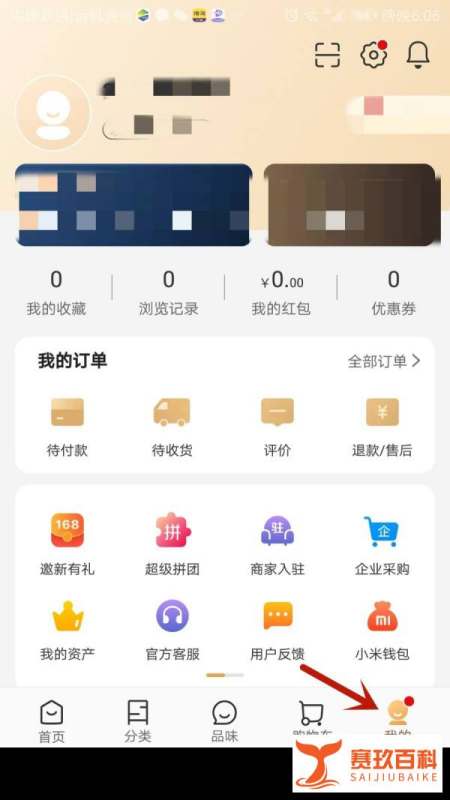
步骤三:打开设置菜单在“我的”页面中,找到右上角的“设置”按钮(通常为齿轮图标),点击进入设置界面。

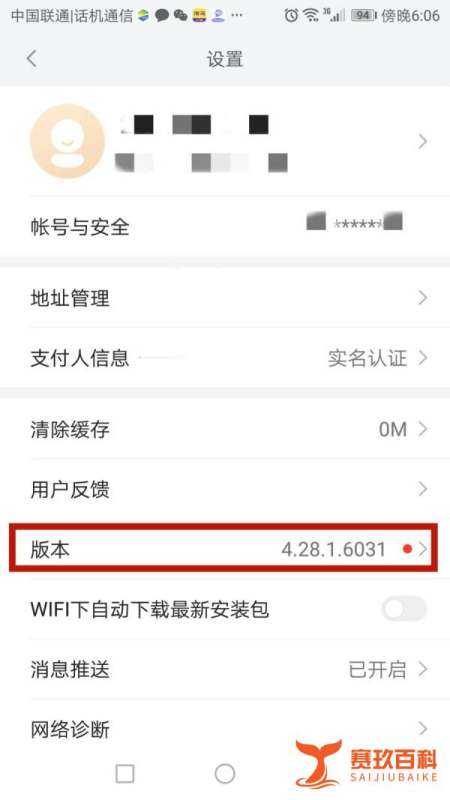
步骤四:查看版本号在设置页面中,向下滑动至底部或顶部(不同版本位置可能不同),找到“关于小米有品”或直接显示“版本号”的选项,红框标注区域即为当前软件的版本号。
注意事项
若设置页面未直接显示版本号,可尝试点击“关于我们”或“检查更新”等选项,通常会在子菜单中显示。不同手机型号或系统版本(如EMUI、MIUI)的界面布局可能略有差异,但核心操作逻辑一致。确保小米有品应用已更新至最新版本,避免因旧版界面差异导致操作失误。 -
3360手机助手在哪查看版本号?360手机助手是中国最大的安卓应用分发平台。用户可以在软件上下载各种应用,当然它也有许多的版本。今天小编就为大家带来了查看版本号的方法,一起了解一下吧。
1.先打开360手机助手,点击界面右下角的管理选项。
2.然后选择右上角按钮。
3.最后可以在如图界面查看版本号。
以上是小编今天带给你的360手机助手在哪查看版本号的步骤介绍,希望能帮助到你。如果您想了解更多关于流行手机教程的信息,请继续关注深空游戏,精彩不容错过。
-
小米有品查看版本号的步骤如下:
步骤1:打开小米有品并进入“我的”页面启动小米有品应用,点击底部导航栏的【我的】选项,进入个人中心页面。

步骤2:进入设置页面在“我的”页面右上角,点击【设置】图标(通常为齿轮形状),进入应用设置界面。
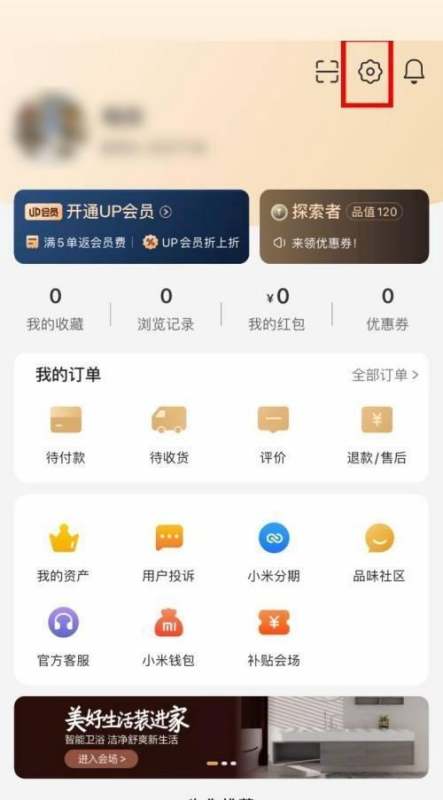
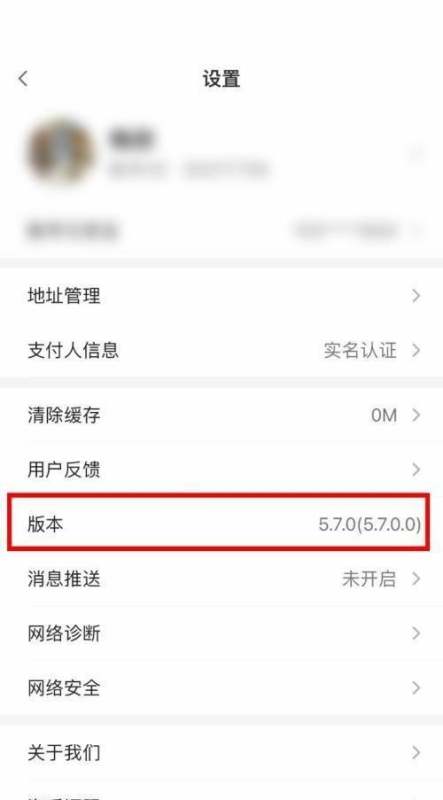
步骤3:查看版本号在设置页面中,直接显示当前应用的版本号(如示例中的“5.7.0”),无需额外操作。
注意事项:
不同设备或系统版本(如鸿蒙4.0)的界面布局可能略有差异,但核心路径一致。若未找到版本号,可尝试在设置页面中滑动查看或检查是否有“关于”子菜单。