来啦!手把手教你用PPT一键搞出马赛克效果~
1?? 打开PPT,新建一页,直接把想处理的图拖进去就行!
2?? 点→,挑个喜欢的样式(比如圆、心形、六边形都OK),画一个盖在图上~
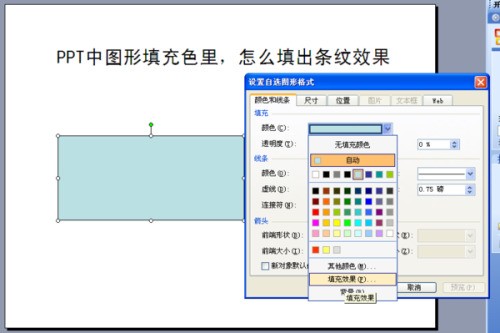
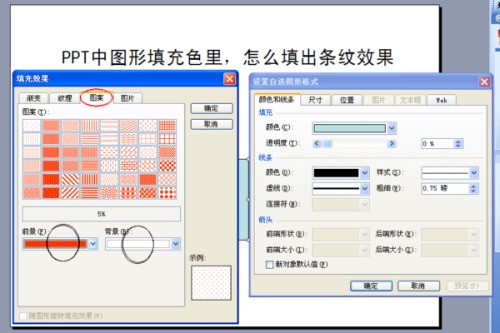
3?? 选中这个形状 → →→往下滑找到「马赛克」(有好几种风格,随便点一个试试看)?
4?? 右键这个马赛克形状 → ,确保它盖在原图最上面!
5?? 拉一拉、调一调,让形状大小跟你要遮的区域差不多齐——搞定!
(追问说PPT做不了?
答:真能!别怀疑!
追问:那到底咋做?
追问:可我想要的是长条+圆那种组合款…
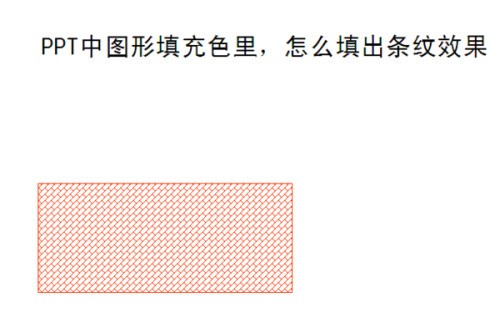
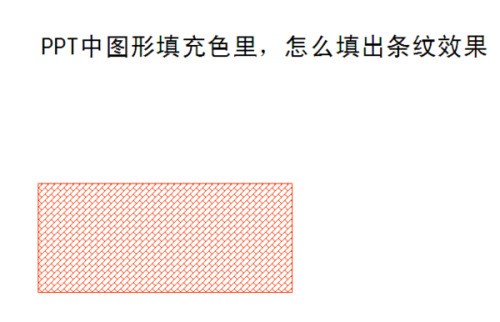
答:安排!你那个图,就画个细长矩形+一个圆,拼一起,然后只给圆加马赛克就行~刚顺手给你做了个demo,丝滑不?)
1?? 打开PPT,新建一页,直接把想处理的图拖进去就行!
2?? 点→,挑个喜欢的样式(比如圆、心形、六边形都OK),画一个盖在图上~
3?? 选中这个形状 → →→往下滑找到「马赛克」(有好几种风格,随便点一个试试看)?
4?? 右键这个马赛克形状 → ,确保它盖在原图最上面!
5?? 拉一拉、调一调,让形状大小跟你要遮的区域差不多齐——搞定!
(追问说PPT做不了?
答:真能!别怀疑!
追问:那到底咋做?
追问:可我想要的是长条+圆那种组合款…
答:安排!你那个图,就画个细长矩形+一个圆,拼一起,然后只给圆加马赛克就行~刚顺手给你做了个demo,丝滑不?)