欢迎访问PChome.net
手机版
微软云盘(OneDrive)是微软推出的云端存储与管理工具,支持多设备同步,用户可在手机、平板、电脑等设备上随时访问文件。它与Office办公套件深度集成,可直接在云端编辑文档、表格和演示文稿,提升工作效率。此外,它还提供强大的团队协作功能,支持多人同时编辑和评论文件,适合企业团队使用。安全性方面,采用先进的加密技术,确保用户数据的安全性和隐私性。无论是个人用户还是企业团队,微软云盘都是一个高效、便捷的文件存储和共享解决方案。
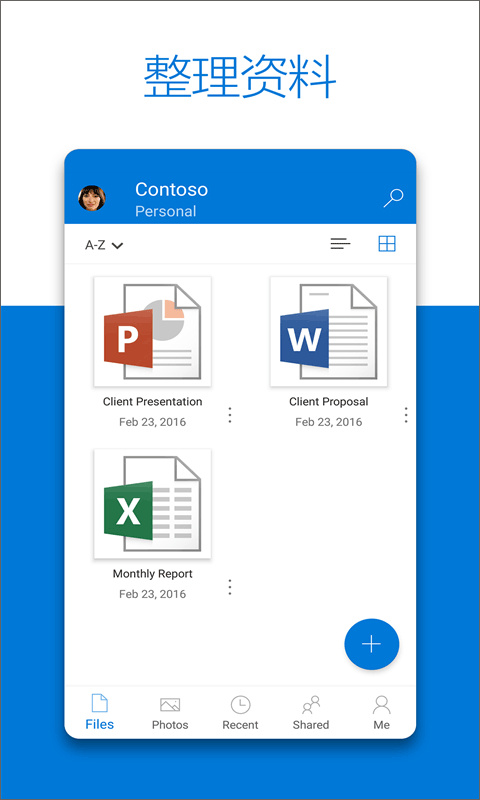
1、在 Word、Excel、PowerPoint 和 OneNote 等 Office 应用中轻松打开并保存 OneDrive 文件。
2、使用自动标记轻松查找照片。
3、共享文档被编辑时,获取通知。
4、共享最喜爱照片和视频的专辑。
5、脱机访问你最重要的文件。
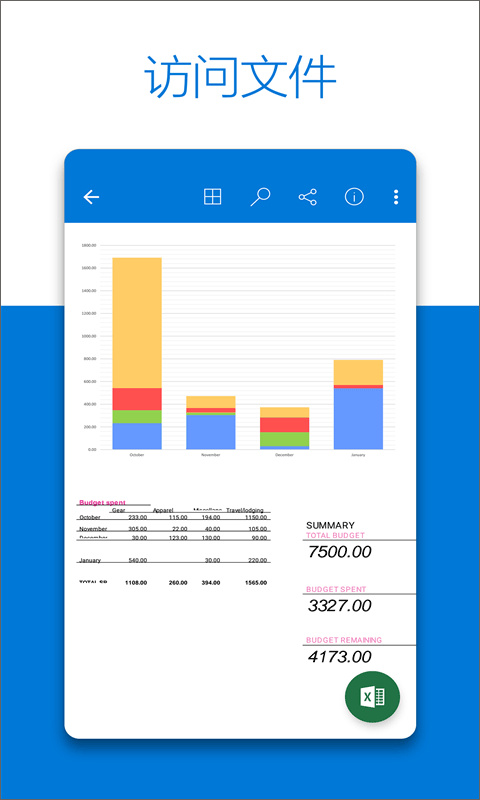
1、按需访问文件
在 Windows 10 中访问所有 OneDrive 文件,不会占用电脑上的空间。
2、文档扫描
使用移动设备扫描文档、收据、名片和笔记等并将它们存储在 OneDrive 中。
3、个人保管库
在 OneDrive 个人保管库中添加保护层,以存储重要的文件和照片。
4、随处访问
无论身处何处,可随意在任何设备上访问、编辑和共享文件。
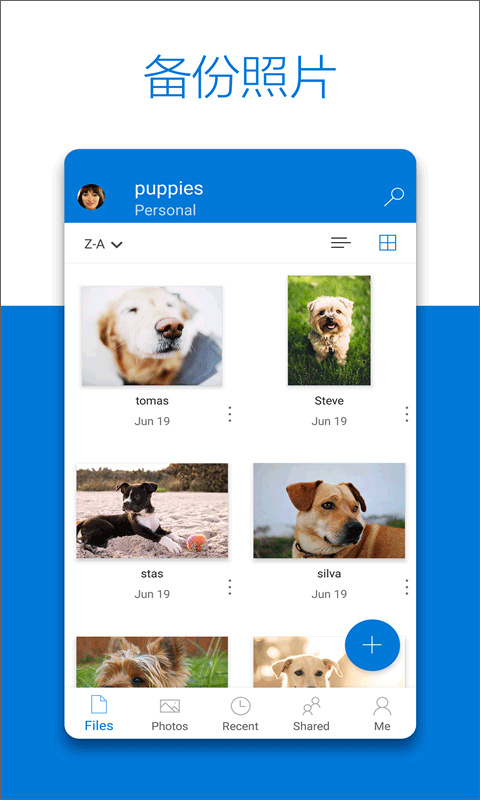
5、备份和保护
将文件和照片保存到 OneDrive 后,即使设备遗失了,它们也不会丢失。
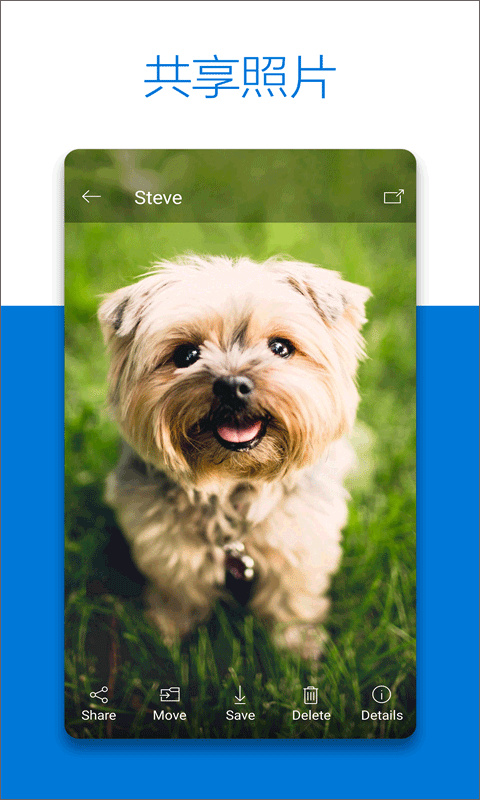
6、共享与协作
使用 Office 应用与家人朋友保持联系,与他们共享文档和照片,同时实时协作。
1、下载本站文件安装后打开;
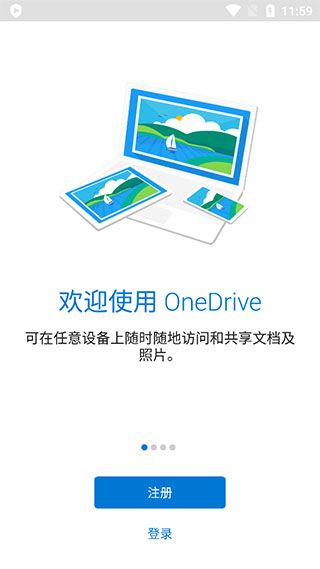
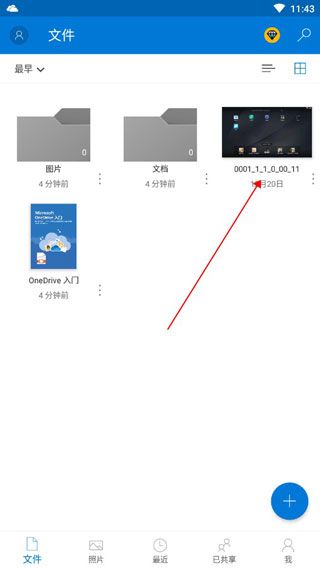
2、点击登录,输入你的微软账号;
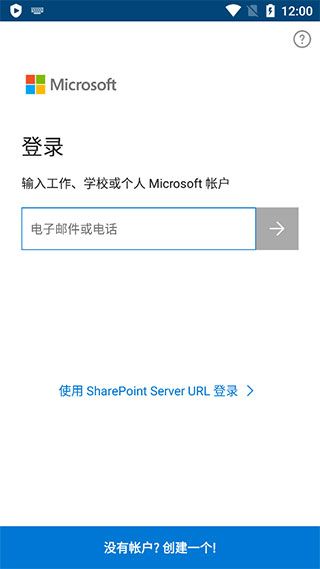
3、选择你要登录的OneDrive类型,工作组选下面那个选项;

4、登陆后可以查看到最近的文件;
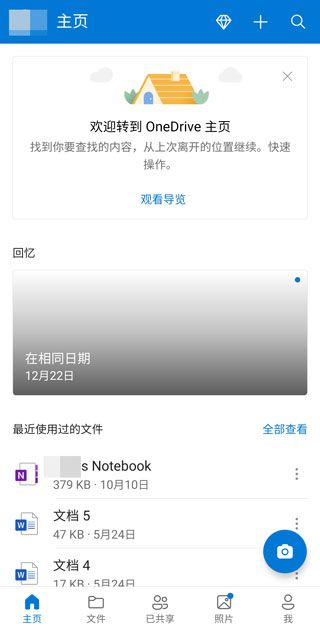
5、点击我的即可查看空间容量剩余。
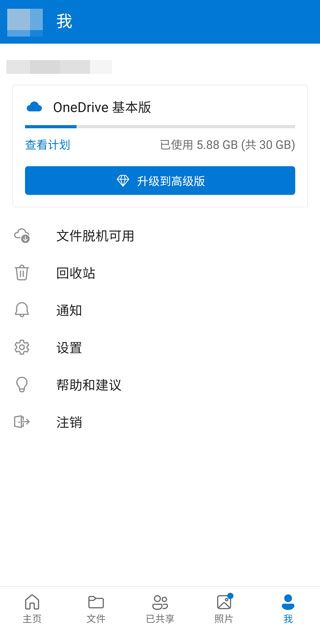
6、以上就是OneDrive手机版大致的界面指南啦,希望对大家有所帮助。
1、运行软件,点击左下角"+"号;
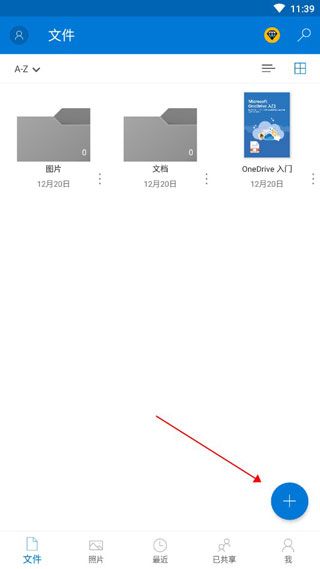
2、选择上传;
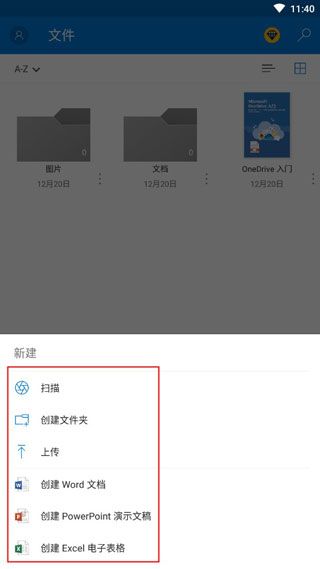
3、左侧选择图片或者音频;
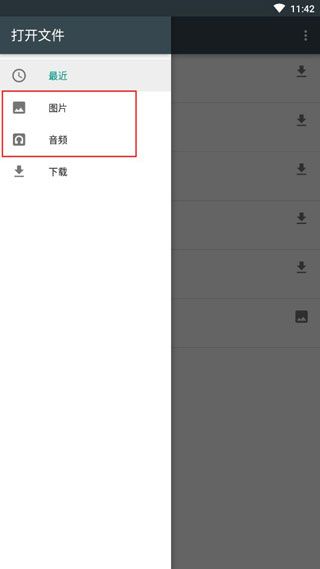
4、点击图片,软件就会将您手机里的图片列表展示出来,点击你想要操作的图片;

5、等待几秒钟就上传到盘内了。
6、以上就是关于OneDrive手机版怎么上传文件的全部内容,希望大家能够喜欢。
1、存取您所有的 SkyDrive 内容,包括与您分享的档案。
2、检视最近使用的文件。
3、选择要从您的手机上传的多个相片或影片。
4、分享您的档案和相片——在电子邮件或其他应用程序中传送连结。
5、在其他 Android 应用程序中开启 SkyDrive 档案。
6、管理您的档案——删除或建立新资料夹。
现在,您可以在Chromecast接收器或兼容设备的电视上显示媒体文件。查找显示在顶部工具栏中的Cast图标。我们希望你喜欢这个最受欢迎的功能!







 微软云盘(OneDrive)
便捷工具
5.0
微软云盘(OneDrive)
便捷工具
5.0
 谷歌云端硬盘
便捷工具
5.0
谷歌云端硬盘
便捷工具
5.0
 百度网盘青春版app
便捷工具
5.0
百度网盘青春版app
便捷工具
5.0
 百度网盘app
便捷工具
5.0
百度网盘app
便捷工具
5.0
 115生活(115网盘)
生活社交
5.0
115生活(115网盘)
生活社交
5.0
 谷歌云盘(Google云端硬盘)
便捷工具
5.0
谷歌云盘(Google云端硬盘)
便捷工具
5.0
 夸克网盘
便捷工具
5.0
夸克网盘
便捷工具
5.0
 混合盘
便捷工具
5.0
混合盘
便捷工具
5.0